 bit
bit
 English
 Español
 Français
 Italiano
 Polski
 Português (Brasil)
 Português (Portugal)
 Tiếng Việt
 Українська
 ไทย
ไทย 简体中文
简体中文Erster Start
Bereiten Sie Ihr Gerät
auf Anrufe vor.
Verbinden Sie das Konto, prüfen Sie den Ton und stellen Sie sicher, dass eingehende Anrufe Sie auch erreichen, wenn Sie gerade eine andere App nutzen.
1. Konto hinzufügen
Öffnen Sie die installierte App und lesen Sie die Datenschutzhinweise. Verwenden Sie die SIP-Daten oder den Startcode Ihres Anbieters.
Konto einrichten →2. Ton prüfen
Wählen Sie den Lautsprecher oder das Headset, das Sie verwenden möchten. Erlauben Sie auf Android den Mikrofonzugriff. Führen Sie einen Anruf und prüfen Sie, ob beide Personen einander hören.
3. Eingehenden Anruf testen
Prüfen Sie, ob das Konto „Erreichbar“ anzeigt. Rufen Sie seine Nummer von einem anderen Telefon an. Wiederholen Sie dies auf Android bei gesperrtem Bildschirm, nachdem Sie die folgenden Einstellungen geprüft haben.
An Ihrem Linux-Arbeitsplatz
Prüfen Sie Mikrofon und Ausgabegerät in den Audioeinstellungen des Systems. Halten Sie den Systemschlüsselbund für gespeicherte Passwörter verfügbar: bitCaller verwendet Secret Service, etwa GNOME Keyring oder KWallet.
Unter GNOME verwendet das Symbol im Infobereich AppIndicator. Sie können die App auch über ihr Fenster bedienen und dieses minimieren. Fügen Sie bei Bedarf lokale Kontakte hinzu oder importieren Sie eine vCard-/CSV-Datei.
Die Installationsbefehle finden Sie unter Linux-Installation.
Auf Ihrem Android-Telefon
Öffnen Sie Einstellungen → App-Rechte in bitCaller. Prüfen Sie Ton, Hinweise auf eingehende Anrufe und Hintergrundbetrieb und wählen Sie danach die gewünschten optionalen Funktionen.
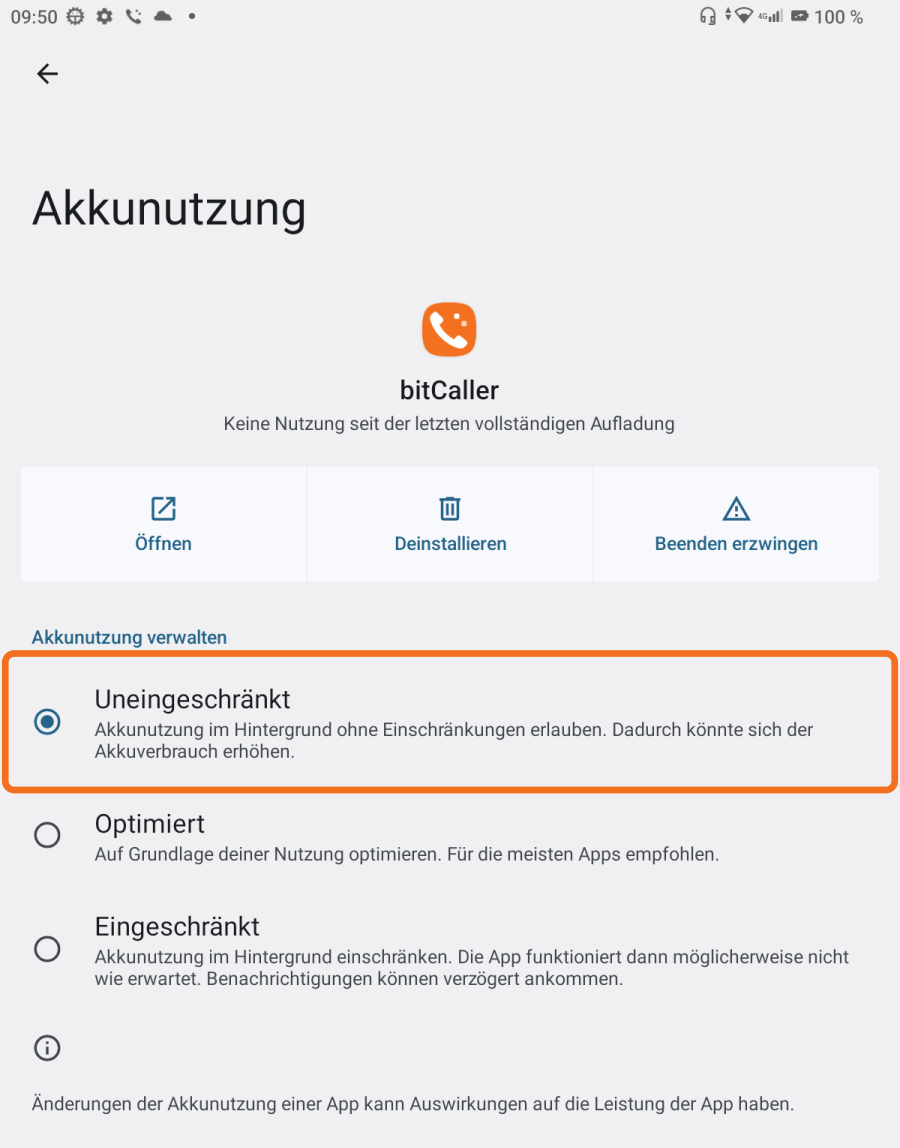
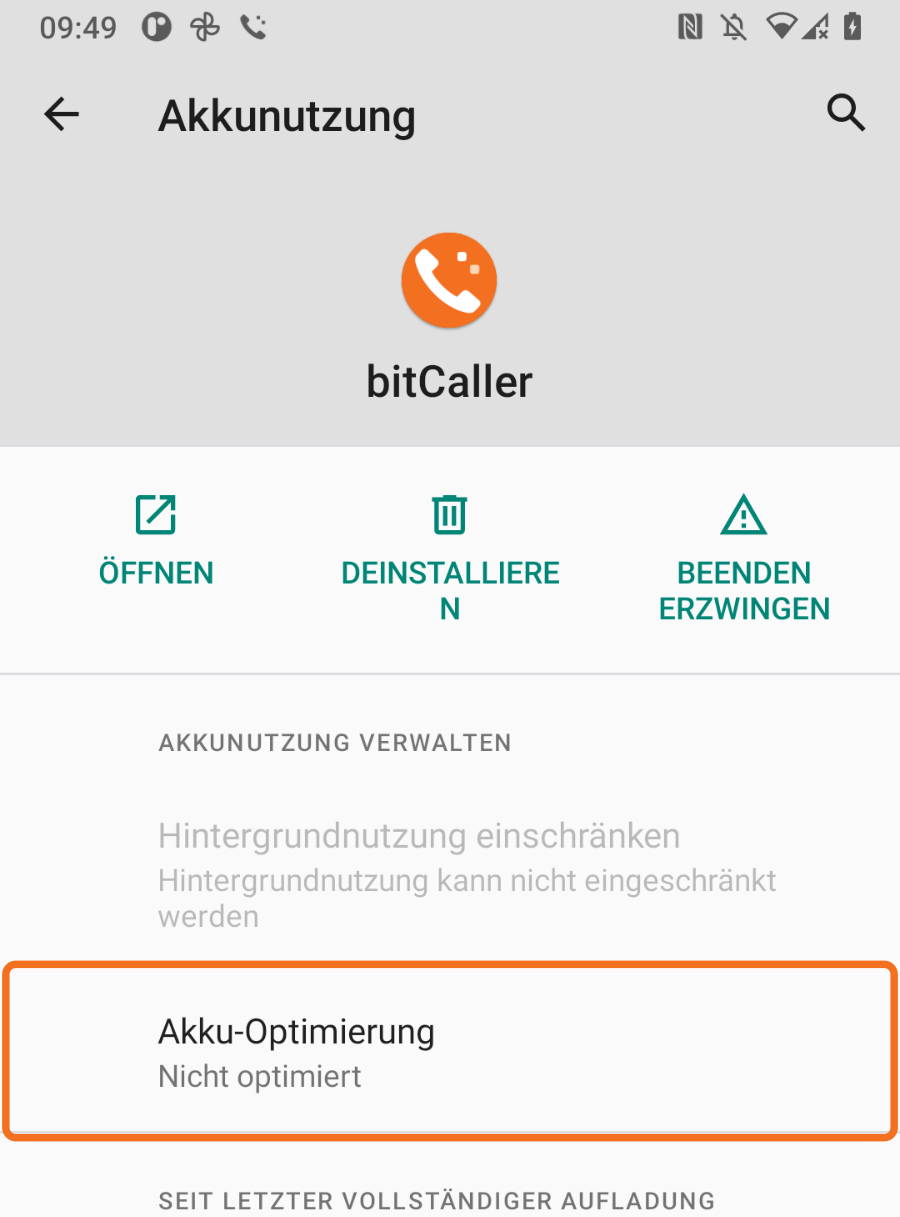
Die folgenden Beispiele stammen von CAT- und DOOGEE-Telefonen. Die Bildschirmbilder verwenden deutsche Beschriftungen; der orange Rahmen markiert das Bedienelement. Tippen Sie zum Vergrößern auf ein Bild. Die Namen der Android-Menüs hängen von Telefon und Version ab.
Erlauben Sie den Mikrofonzugriff
Erlauben Sie bei der Nachfrage von Android den Mikrofonzugriff während der App-Nutzung. Sie können auch App-Info → Berechtigungen → Mikrofon → Zugriff nur während der Nutzung der App zulassen öffnen. Wählen Sie den dauerhaften Zugriff während der Nutzung, damit beim nächsten Anruf keine erneute einmalige Freigabe nötig ist.

Zeigen Sie eingehende Anrufe mit den Annahmetasten
Wählen Sie „Benachrichtigungen erlauben“ in bitCaller und bestätigen Sie die Systemabfrage ab Android 13. Öffnen Sie danach die „Systemeinstellungen für Benachrichtigungen“ über die App-Rechte.
- Aktivieren Sie alle Benachrichtigungen für bitCaller.
- Lassen Sie „Eingehende Anrufe“ und „Anrufbildschirm und Banner“ eingeschaltet.
- Öffnen Sie jede Kategorie. Wählen Sie „Standard“ für Ton oder Vibration und aktivieren Sie, falls vorhanden, die Einblendung auf dem Bildschirm.
Wählen Sie den Klingelton in bitCaller. Lautlosmodus und „Nicht stören“ des Telefons gelten weiterhin.


Halten Sie das Konto im Hintergrund erreichbar
Wählen Sie „Akkuoptimierung ausschalten“ in bitCaller und erlauben Sie den Hintergrundbetrieb. Ist die Ausnahme bereits eingerichtet, öffnet die Schaltfläche die App-Info.
- Auf DOOGEE mit Android 13: App-Info → Akku → Uneingeschränkt.
- Auf CAT mit Android 11: App-Info → Erweitert → Akku → Akku-Optimierung. Prüfen Sie, ob „Nicht optimiert“ angezeigt wird. Zeigen Sie zum Ändern alle Apps an, wählen Sie bitCaller und dann „Nicht optimieren“.
Prüfen Sie auch zusätzliche Akkueinstellungen des Telefonherstellers.
Nehmen Sie bei gesperrtem Telefon ab
Wählen Sie unter App-Rechte in bitCaller „Vollbild erlauben“. Aktivieren Sie ab Android 14 die Vollbildbenachrichtigungen für bitCaller. Unter Android 11 und 13 öffnet diese Schaltfläche die Benachrichtigungseinstellungen der App.
Wählen Sie in den Telefoneinstellungen unter Benachrichtigungen → Benachrichtigungen auf dem Sperrbildschirm die Anzeige von Benachrichtigungen. Auf DOOGEE heißt die Option sinngemäß „Unterhaltungen, Standard- und lautlose Benachrichtigungen anzeigen“. Vertrauliche Inhalte können verborgen bleiben; PIN, Fingerabdruck und Bildschirmsperre bleiben erhalten.


Wählen Sie den Zugriff auf Kontakte und Headset
Erlauben Sie für Anrufernamen „Kontakte“ unter App-Info → Berechtigungen oder bestätigen Sie die Anfrage beim Verwenden der Kontakte. Die Zuordnung erfolgt lokal. Sie können auch manuell wählen oder die Kontaktauswahl des Systems verwenden, ohne die gesamte Kontaktliste zu lesen.
Erlauben Sie für ein verbundenes Bluetooth-Headset unter Android 12 oder 13 bei der Nachfrage „Geräte in der Nähe“. Die Einstellung liegt unter App-Info → Berechtigungen. Ältere Versionen und Android ab Version 14 benötigen diese gesonderte Berechtigung in dieser bitCaller-Version nicht.


Berücksichtigen Sie Mobilfunkgespräche beim zweiten Anruf
Wenn bitCaller ein laufendes Mobilfunkgespräch berücksichtigen soll, wählen Sie unter App-Rechte „Mobilfunkanrufe verwalten lassen“. Android kann den Zugriff auf Telefonstatus und Anrufverwaltung in einer Abfrage zusammenfassen.
Der Telefonstatuszugriff erkennt das Mobilfunkgespräch. Die Anrufverwaltung erlaubt bitCaller, es bei „Auflegen und annehmen“ zu beenden. Die App-Rechte zeigen beide Zustände getrennt. Sie können SIP-Anrufe ohne diese optionalen Berechtigungen nutzen und müssen bitCaller nicht als Standard-Telefon-App festlegen.


Behalten Sie Berechtigungen auch bei seltenen Anrufen
Wenn das Konto auch bei seltener App-Nutzung erreichbar bleiben soll, deaktivieren Sie unter App-Info → Berechtigungen die Option „App-Aktivität bei Nichtnutzung pausieren“. Manche Versionen nennen sie „Berechtigungen bei Nichtnutzung der App entfernen“.

Zusätzliche Einstellungen auf Xiaomi, MIUI und HyperOS
Öffnen Sie die Herstellereinstellungen über die Schaltflächen unter App-Rechte in bitCaller. Namen und Positionen hängen von der Version ab.
- Aktivieren Sie bitCaller unter Einstellungen → Apps → Berechtigungen → Autostart im Hintergrund oder Autostart.
- Wählen Sie unter Apps → Apps verwalten → bitCaller → Energiesparmodus „Keine Einschränkungen“.
- Erlauben Sie unter „Weitere Berechtigungen“ die Anzeige auf dem Sperrbildschirm und Pop-up-Fenster im Hintergrund.
- Aktivieren Sie Sperrbildschirm- und schwebende Benachrichtigungen sowie beide Anrufbenachrichtigungskategorien.
Kehren Sie zu bitCaller zurück und bestätigen Sie, dass Sie die HyperOS-Einstellungen geprüft haben. Damit wird Ihre manuelle Prüfung gespeichert; die App kann nicht jede Herstellereinstellung selbst auslesen.
Testen Sie zum Abschluss einen eingehenden Anruf
Kehren Sie zu App-Rechte zurück und wählen Sie „Erneut prüfen“. Bestätigen Sie Benachrichtigungen, Vollbild und die Akkuausnahme und testen Sie einen eingehenden Anruf bei gesperrtem Bildschirm.
Entsperren Sie Android nach einem Neustart einmal, damit gespeicherte Kontodaten verfügbar werden; öffnen Sie bitCaller, wenn das System die App beendet hat. Prüfen Sie die Einstellungen nach App- oder Systemupdates erneut, falls eine Erinnerung erscheint oder eingehende Anrufe nicht richtig ankommen.
Falls eine Prüfung fehlschlägt, senden Sie einen Problembericht mit Angaben zum Gerät und zum betroffenen Schritt.