 bit
bit
 Deutsch
 English
 Español
 Français
 Italiano
 Polski
 Português (Brasil)
 Tiếng Việt
 Українська
 ไทย
ไทย 简体中文
简体中文Primeiro arranque
Prepare o dispositivo
para chamadas.
Ligue a conta, verifique o áudio e confirme que recebe chamadas enquanto trabalha noutra aplicação.
1. Adicione a conta
Abra a aplicação instalada e leia a informação de privacidade. Utilize os dados SIP ou o código de arranque fornecidos pelo operador.
Configuração da conta →2. Verifique o som
Selecione o altifalante ou auricular que pretende utilizar. Em Android, permita o acesso ao microfone. Faça uma chamada e confirme que ambas as pessoas se ouvem.
3. Teste uma chamada recebida
Verifique se a conta está Disponível. Ligue para o número a partir de outro telefone. Em Android, repita com o ecrã bloqueado depois de verificar as definições abaixo.
No seu computador Linux
Utilize as definições de áudio do sistema para verificar o microfone e o dispositivo de saída. Mantenha o chaveiro do sistema disponível para as palavras-passe guardadas: o bitCaller utiliza Secret Service, como GNOME Keyring ou KWallet.
Em GNOME, o ícone da área de notificação utiliza AppIndicator. Também pode trabalhar na janela da aplicação e minimizá-la. Adicione contactos locais ou importe um ficheiro vCard/CSV quando quiser.
Precisa dos comandos de instalação? Consulte Instalação em Linux.
No seu telemóvel Android
Abra Definições → Permissões do telefone no bitCaller. Verifique o áudio, os avisos de chamadas recebidas e o funcionamento em segundo plano. Depois escolha as funcionalidades opcionais que pretende.
Os exemplos abaixo utilizam telemóveis CAT e DOOGEE. As capturas mostram textos em português de Portugal; o contorno laranja assinala o controlo. Toque numa imagem para a ampliar. Os nomes dos menus Android variam consoante o telemóvel e a versão.
Permita que o microfone transmita a sua voz
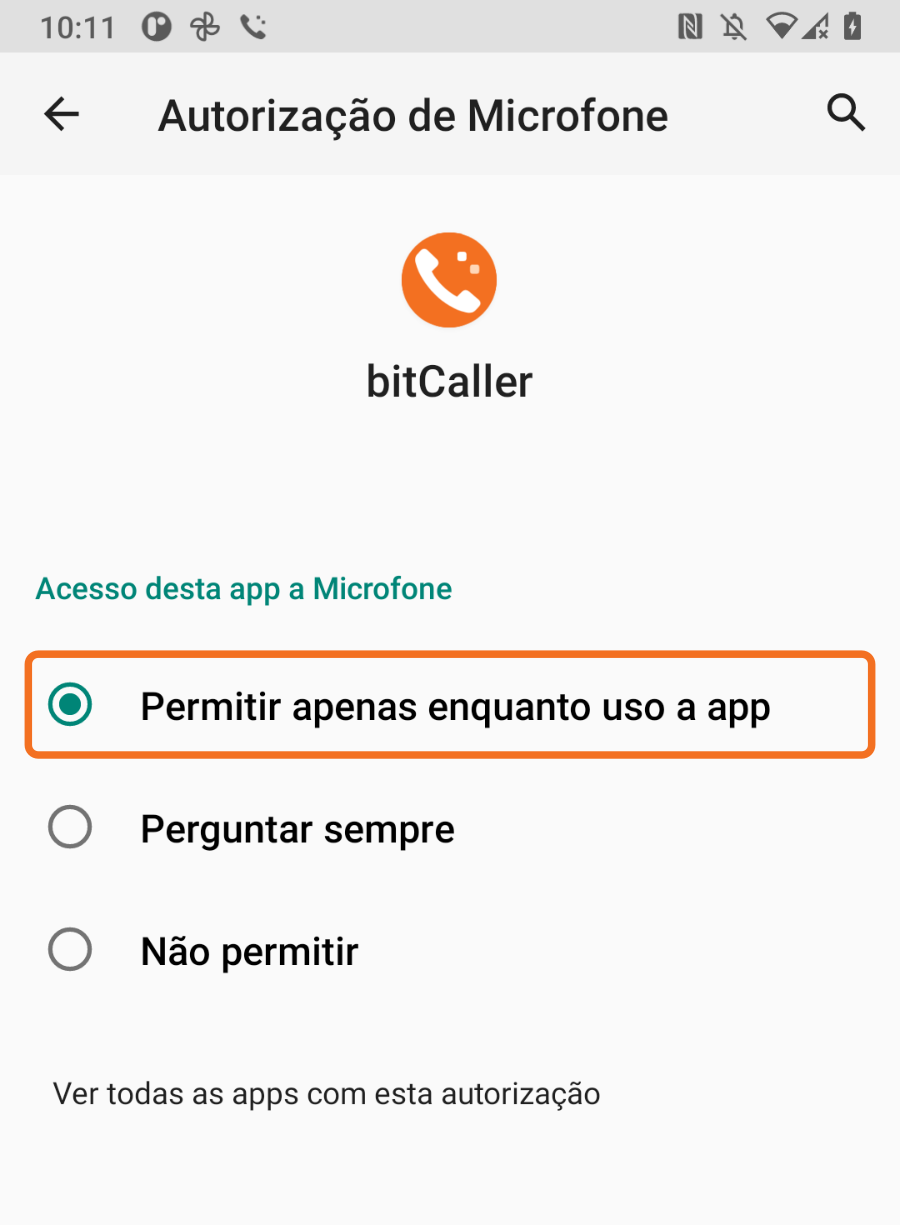
Quando o Android pedir, permita o microfone durante a utilização da aplicação. Também pode abrir Informações da aplicação → Permissões → Microfone → Permitir apenas durante a utilização da aplicação. Escolha o acesso contínuo durante a utilização para fazer a próxima chamada sem outro pedido de acesso único.
Mostre a chamada recebida e os controlos para atender
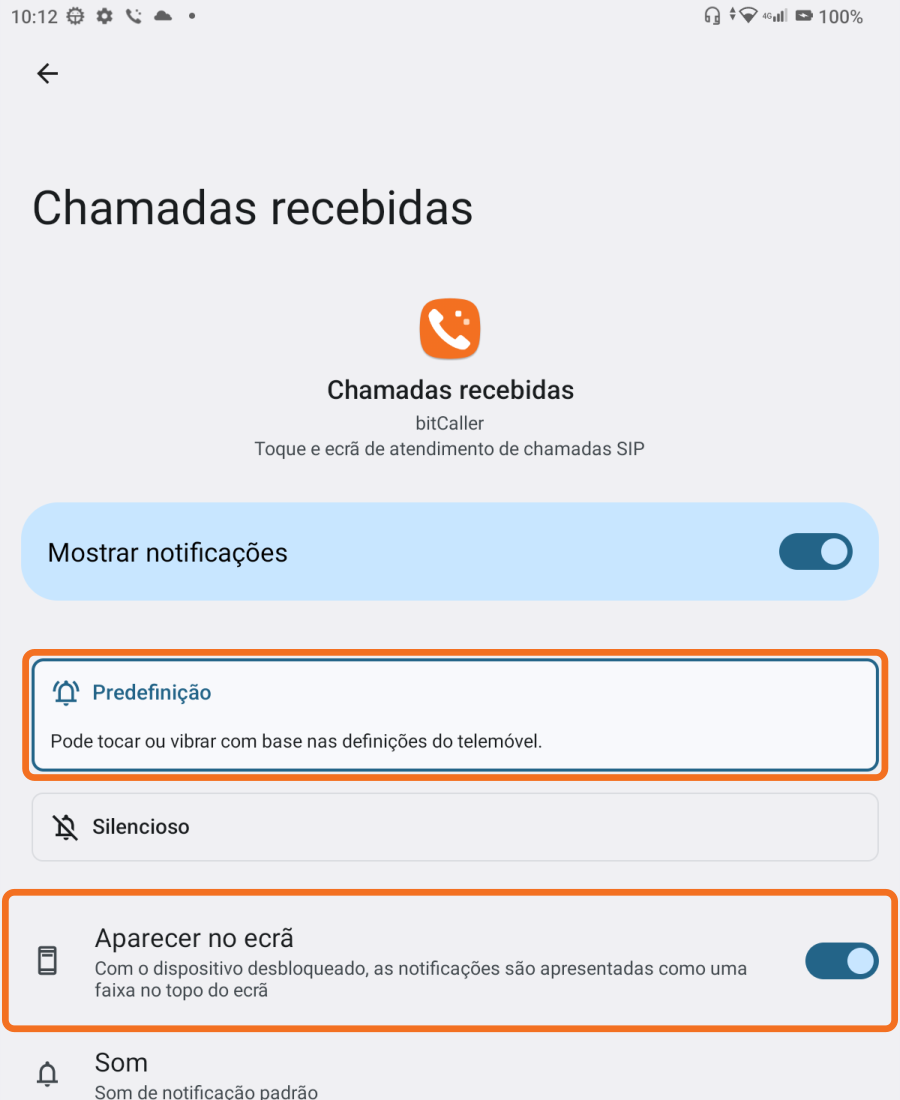
Escolha Permitir notificações no bitCaller e confirme o pedido do sistema em Android 13 ou posterior. Depois abra Definições de notificações do sistema no ecrã de permissões da aplicação.
- Ative todas as notificações do bitCaller.
- Mantenha Chamadas recebidas e Ecrã e faixa da chamada ativados.
- Abra cada categoria. Escolha Predefinição para som ou vibração e ative Mostrar no ecrã quando disponível.
Escolha o toque no bitCaller. O modo silencioso e Não incomodar do telemóvel continuam a aplicar-se.

Mantenha a conta disponível em segundo plano
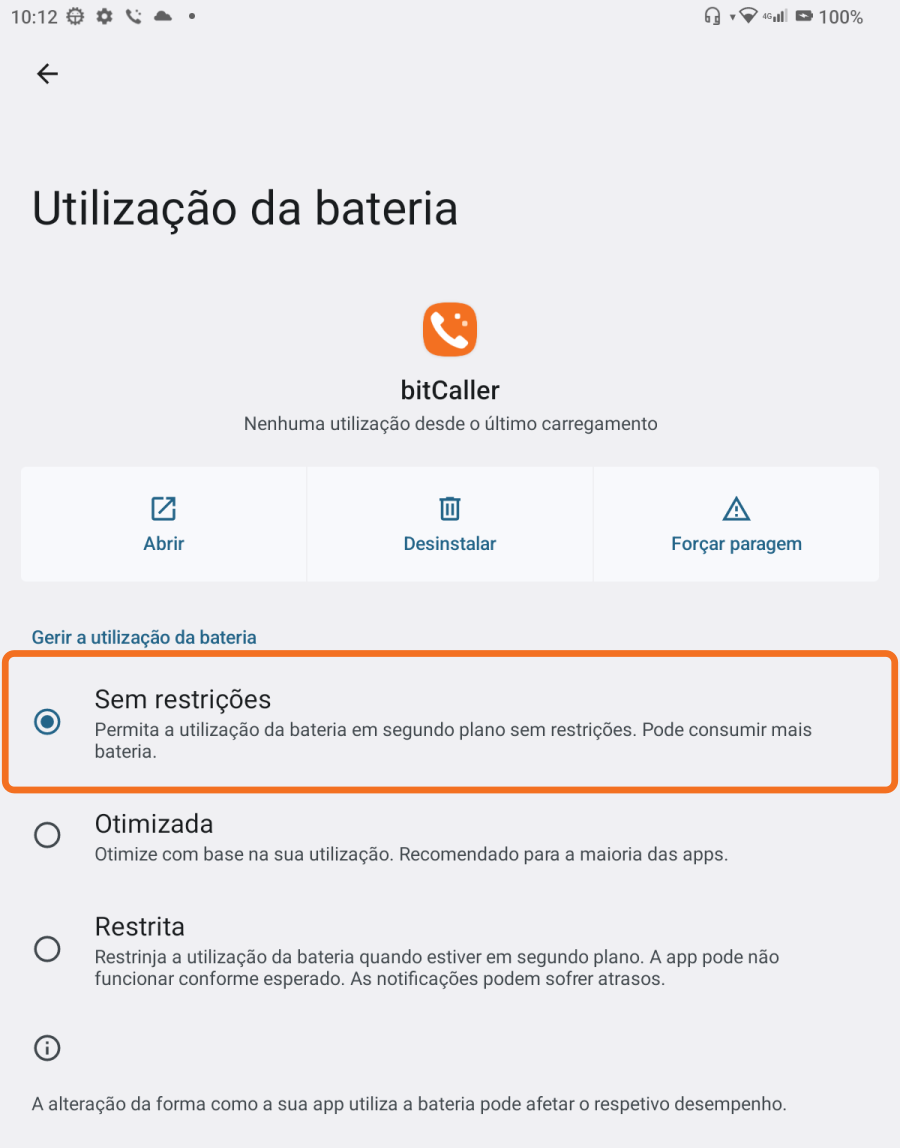
Selecione Desativar otimização da bateria no bitCaller e permita o funcionamento em segundo plano. Se a exceção já existir, o botão abre Informações da aplicação.
- Em DOOGEE com Android 13: Informações da aplicação → Bateria → Sem restrições.
- Em CAT com Android 11: Informações da aplicação → Avançadas → Bateria → Otimização da bateria. Verifique se indica Não otimizada. Para alterar, mostre todas as aplicações, escolha bitCaller e selecione Não otimizar.
Verifique também os controlos de bateria adicionais do fabricante do telemóvel.

Atenda com o telemóvel bloqueado
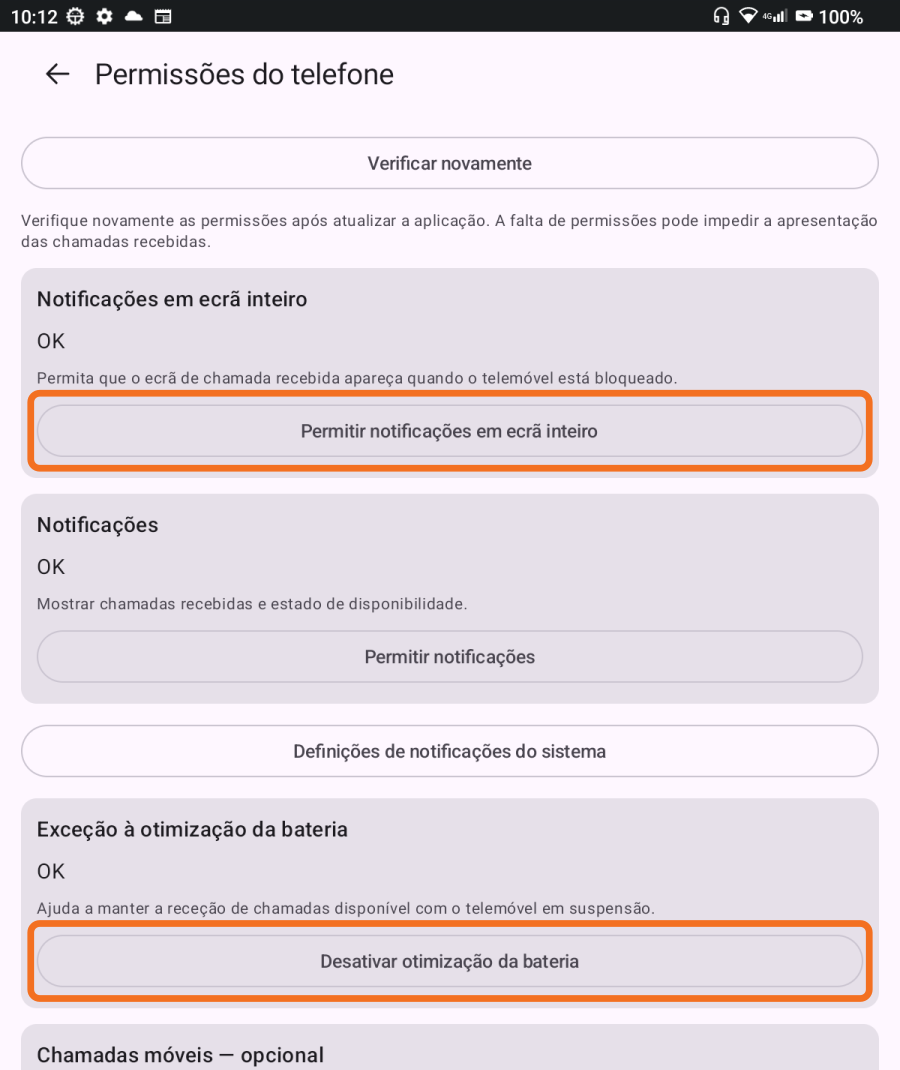
Nas Permissões do telefone do bitCaller, escolha Permitir notificações em ecrã inteiro. Em Android 14 e posteriores, ative as notificações de ecrã inteiro para o bitCaller. Em Android 11 e 13, este botão abre as definições de notificações da aplicação.
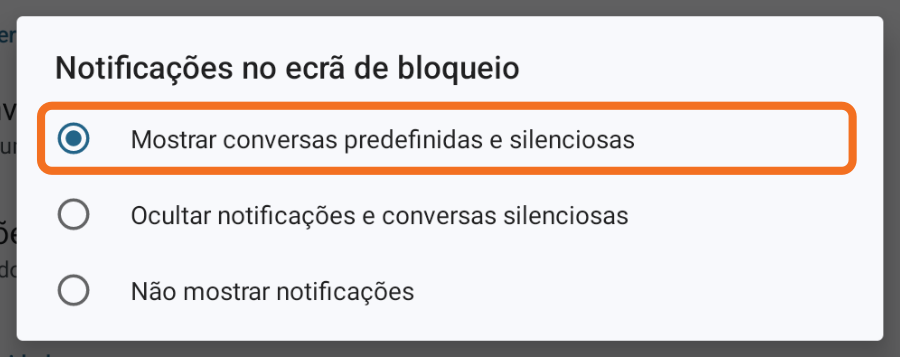
Nas Definições → Notificações → Notificações no ecrã de bloqueio do telemóvel, escolha mostrar notificações. Em DOOGEE, a opção é Mostrar conversas, predefinidas e silenciosas. Pode manter o conteúdo sensível oculto e conservar o PIN, impressão digital e bloqueio do ecrã.
Escolha o acesso a contactos e auriculares
Para ver os nomes de quem liga, permita Contactos em Informações da aplicação → Permissões, ou aceite o pedido ao utilizar contactos. A associação é feita localmente. Também pode marcar manualmente ou utilizar o seletor de contactos do sistema sem ler a lista completa.
Para um auricular Bluetooth ligado, permita Dispositivos próximos quando for pedido em Android 12 ou 13. A definição está em Informações da aplicação → Permissões. As versões anteriores e Android 14 em diante não precisam desta permissão separada nesta versão do bitCaller.


Inclua as chamadas móveis na gestão da segunda chamada
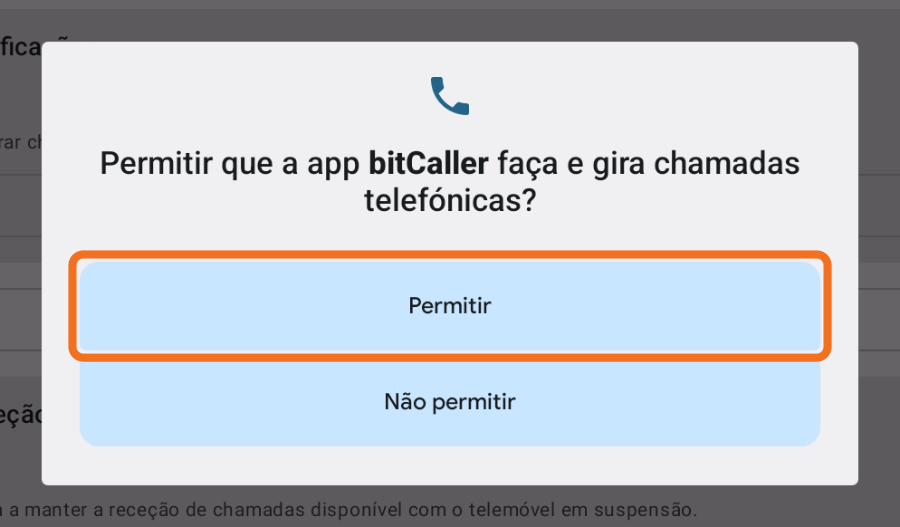
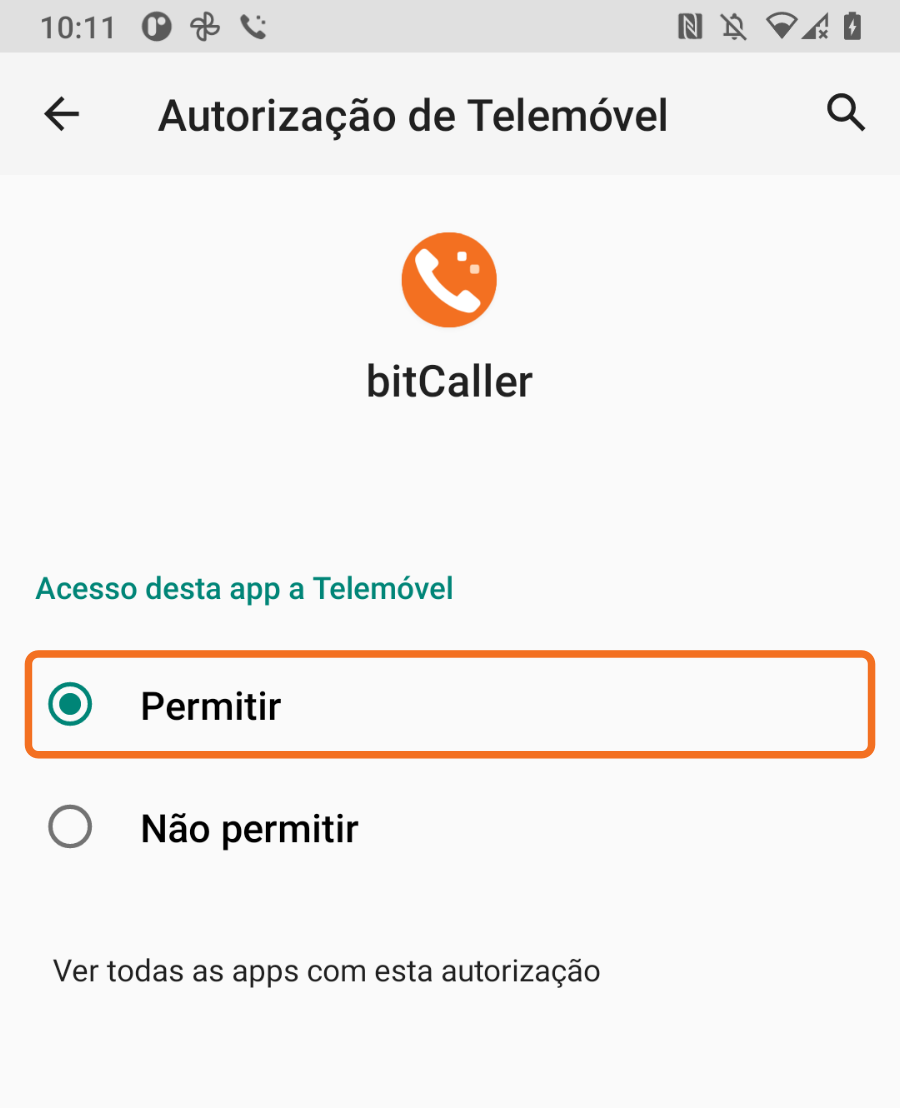
Se pretender que o bitCaller tenha em conta uma chamada da rede móvel em curso, selecione Permitir a gestão de chamadas móveis no ecrã de permissões. O Android pode juntar o acesso ao estado do telefone e à gestão de chamadas num único pedido.
O acesso ao estado do telefone deteta a chamada móvel. A gestão de chamadas permite ao bitCaller terminá-la quando escolhe Terminar chamada atual e atender. O ecrã de permissões mostra os dois estados separadamente. Pode utilizar chamadas SIP sem estas permissões opcionais e não precisa de tornar o bitCaller a aplicação de telefone predefinida.
Conserve as permissões entre chamadas ocasionais
Se a conta deve ficar disponível mesmo quando abre pouco a aplicação, desative Pausar atividade da aplicação se não for utilizada em Informações da aplicação → Permissões. Algumas versões chamam-lhe Remover permissões se a aplicação não for utilizada.

Definições adicionais em Xiaomi, MIUI e HyperOS
Utilize os botões nas Permissões do telefone do bitCaller para abrir as definições do fabricante. Os nomes e a localização variam consoante a versão.
- Ative o bitCaller em Definições → Aplicações → Permissões → Arranque automático em segundo plano ou Arranque automático.
- Em Aplicações → Gerir aplicações → bitCaller → Poupança de bateria, escolha Sem restrições.
- Em Outras permissões, permita Mostrar no ecrã de bloqueio e janelas sobrepostas em segundo plano.
- Ative as notificações no ecrã de bloqueio e flutuantes, bem como as duas categorias de notificações de chamadas.
Volte ao bitCaller e confirme que verificou as definições do HyperOS. Isto regista a sua verificação manual; a aplicação não consegue ler todas as definições do fabricante por si própria.
Termine com uma chamada recebida
Volte a Permissões do telefone e selecione Verificar novamente. Confirme as notificações, o ecrã inteiro e a exceção de bateria, e teste uma chamada recebida com o ecrã bloqueado.
Depois de reiniciar o Android, desbloqueie-o uma vez para disponibilizar os dados das contas guardadas; abra o bitCaller se o sistema o tiver parado. Reveja as definições depois de atualizar a aplicação ou o sistema se aparecer um lembrete ou se as chamadas recebidas precisarem de atenção.
Se uma verificação falhar, envie um relatório de problema com a descrição do dispositivo e do passo em causa.