 bit
bit
 Deutsch
 English
 Español
 Français
 Italiano
 Polski
 Português (Brasil)
 Português (Portugal)
 Tiếng Việt
 Українська
 简体中文
简体中文การเริ่มใช้งานครั้งแรก
เตรียมอุปกรณ์ของคุณ
ให้พร้อมโทร
เชื่อมต่อบัญชี ตรวจสอบเสียง และยืนยันว่ายังรับสายเข้าได้ขณะใช้แอปอื่น
1. เพิ่มบัญชี
เปิดแอปที่ติดตั้งแล้วอ่านข้อมูลความเป็นส่วนตัว ใช้ข้อมูล SIP หรือรหัสเริ่มต้นที่ผู้ให้บริการให้มา
ตั้งค่าบัญชี →2. ตรวจสอบเสียง
เลือกลำโพงหรือชุดหูฟังที่จะใช้ บน Android ให้อนุญาตไมโครโฟน ทดลองโทรแล้วยืนยันว่าทั้งสองฝ่ายได้ยินกัน
3. ลองรับสายเข้า
ตรวจสอบว่าบัญชีพร้อมใช้งาน โทรเข้าเลขนั้นจากโทรศัพท์อีกเครื่อง บน Android ให้ทดสอบซ้ำขณะล็อกหน้าจอหลังตรวจสอบการตั้งค่าด้านล่าง
บนคอมพิวเตอร์ Linux
ใช้การตั้งค่าเสียงของระบบเพื่อตรวจสอบไมโครโฟนและอุปกรณ์ส่งออกเสียง ให้พวงกุญแจของระบบพร้อมใช้สำหรับรหัสผ่านที่บันทึกไว้ bitCaller ใช้ Secret Service เช่น GNOME Keyring หรือ KWallet
บน GNOME ไอคอนถาดใช้ AppIndicator คุณใช้หน้าต่างแอปและย่อหน้าต่างได้เช่นกัน เมื่อพร้อมแล้ว เพิ่มผู้ติดต่อในเครื่องหรือนำเข้าไฟล์ vCard/CSV
ต้องการคำสั่งติดตั้ง? ดู การติดตั้ง Linux.
บนโทรศัพท์ Android
เปิด การตั้งค่า → สิทธิ์โทรศัพท์ ใน bitCaller ตรวจสอบเสียง การแจ้งเตือนสายเข้า และการทำงานเบื้องหลัง แล้วเลือกฟังก์ชันเสริมที่ต้องการ
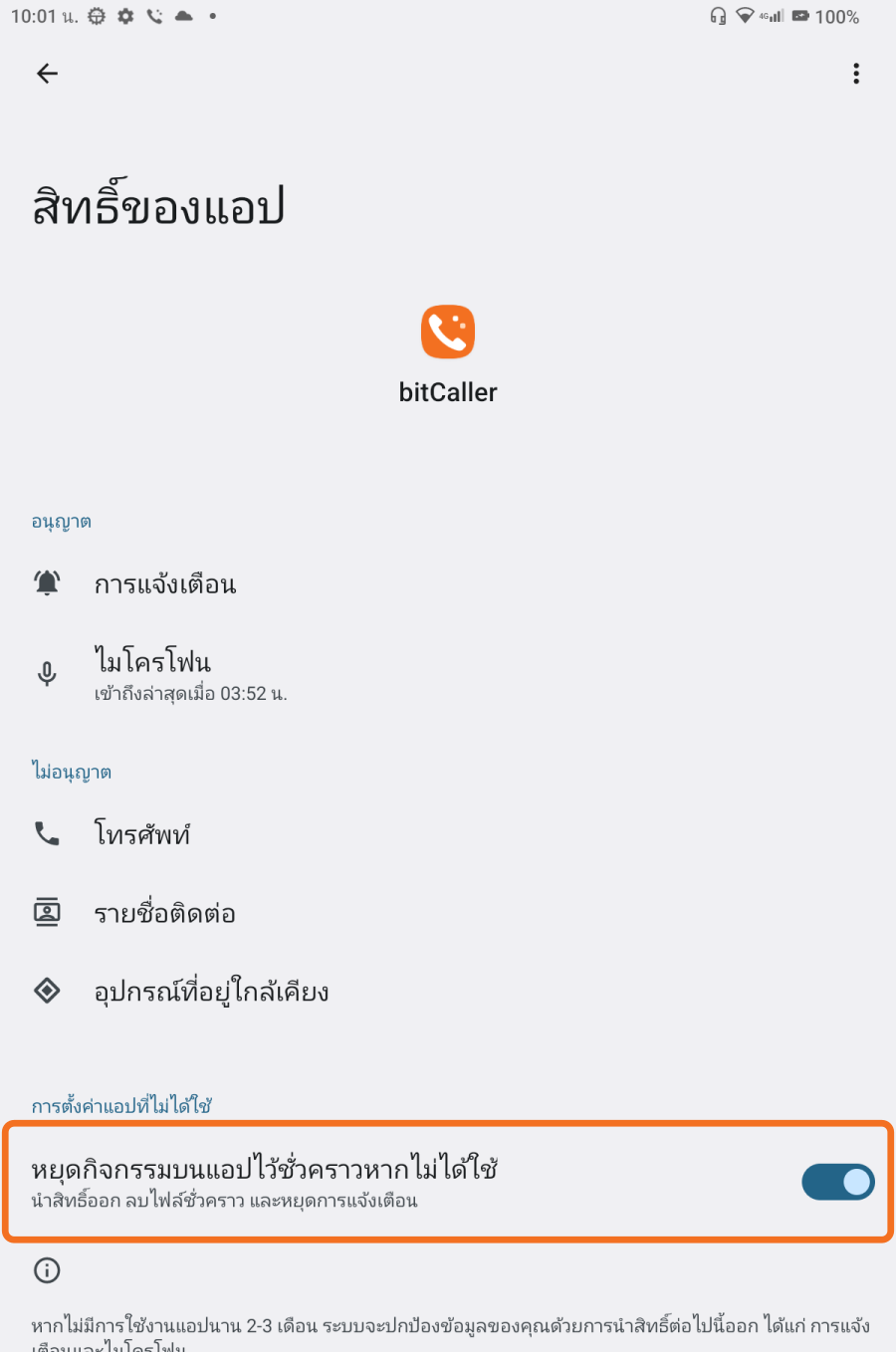
ตัวอย่างด้านล่างใช้โทรศัพท์ CAT และ DOOGEE ภาพหน้าจอแสดงข้อความภาษาไทย กรอบสีส้มระบุปุ่มหรือการตั้งค่าที่ต้องใช้ แตะภาพเพื่อขยาย ชื่อเมนู Android อาจต่างกันตามโทรศัพท์และเวอร์ชัน
ให้ไมโครโฟนส่งเสียงของคุณ
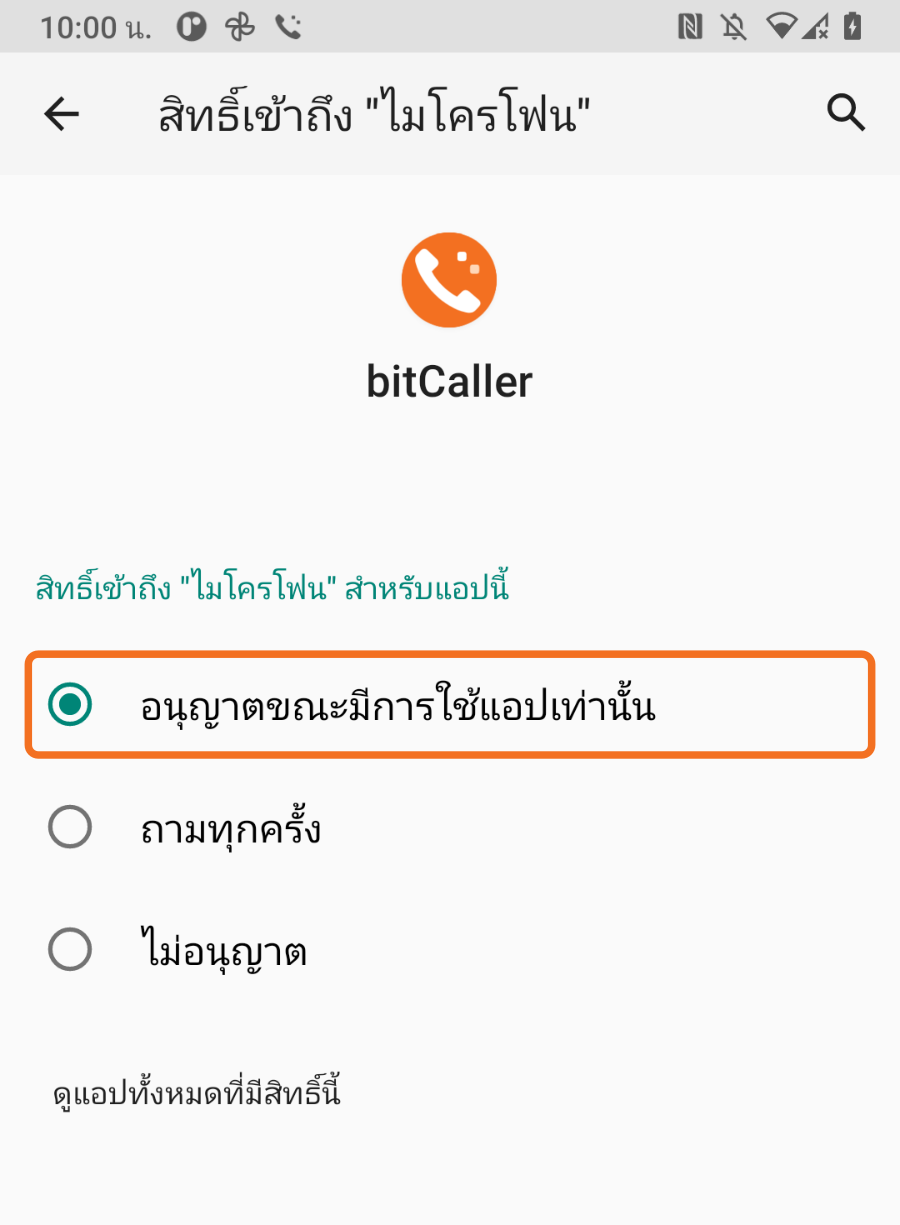
เมื่อ Android ถาม ให้อนุญาตไมโครโฟนขณะใช้แอป หรือเปิด ข้อมูลแอป → สิทธิ์ → ไมโครโฟน → อนุญาตขณะใช้แอปเท่านั้น เลือกสิทธิ์ต่อเนื่องขณะใช้งานเพื่อไม่ต้องขอสิทธิ์ครั้งเดียวอีกในการโทรครั้งถัดไป
แสดงสายเข้าและปุ่มรับสาย
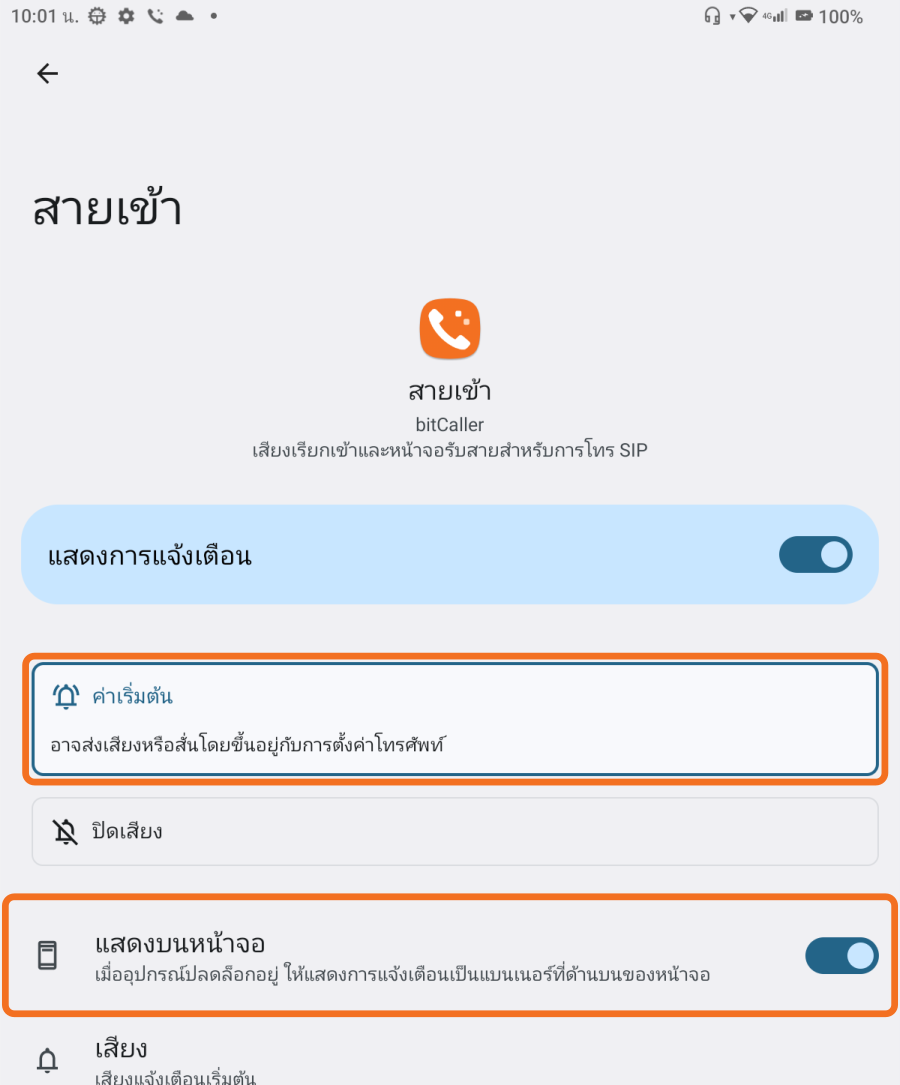
เลือกอนุญาตการแจ้งเตือนใน bitCaller แล้วยืนยันคำถามของระบบบน Android 13 ขึ้นไป จากนั้นเปิดการตั้งค่าการแจ้งเตือนของระบบจากหน้าสิทธิ์ของแอป
- เปิดการแจ้งเตือนทั้งหมดของ bitCaller
- เปิดหมวดสายเข้าและหน้าจอการโทรและแบนเนอร์ไว้
- เปิดแต่ละหมวด เลือกค่าเริ่มต้นเพื่อให้มีเสียงหรือการสั่น และเปิดแสดงบนหน้าจอหากมีตัวเลือก
เลือกเสียงเรียกเข้าใน bitCaller โหมดเงียบและโหมดห้ามรบกวนของโทรศัพท์ยังมีผล

ให้บัญชีพร้อมรับสายในเบื้องหลัง
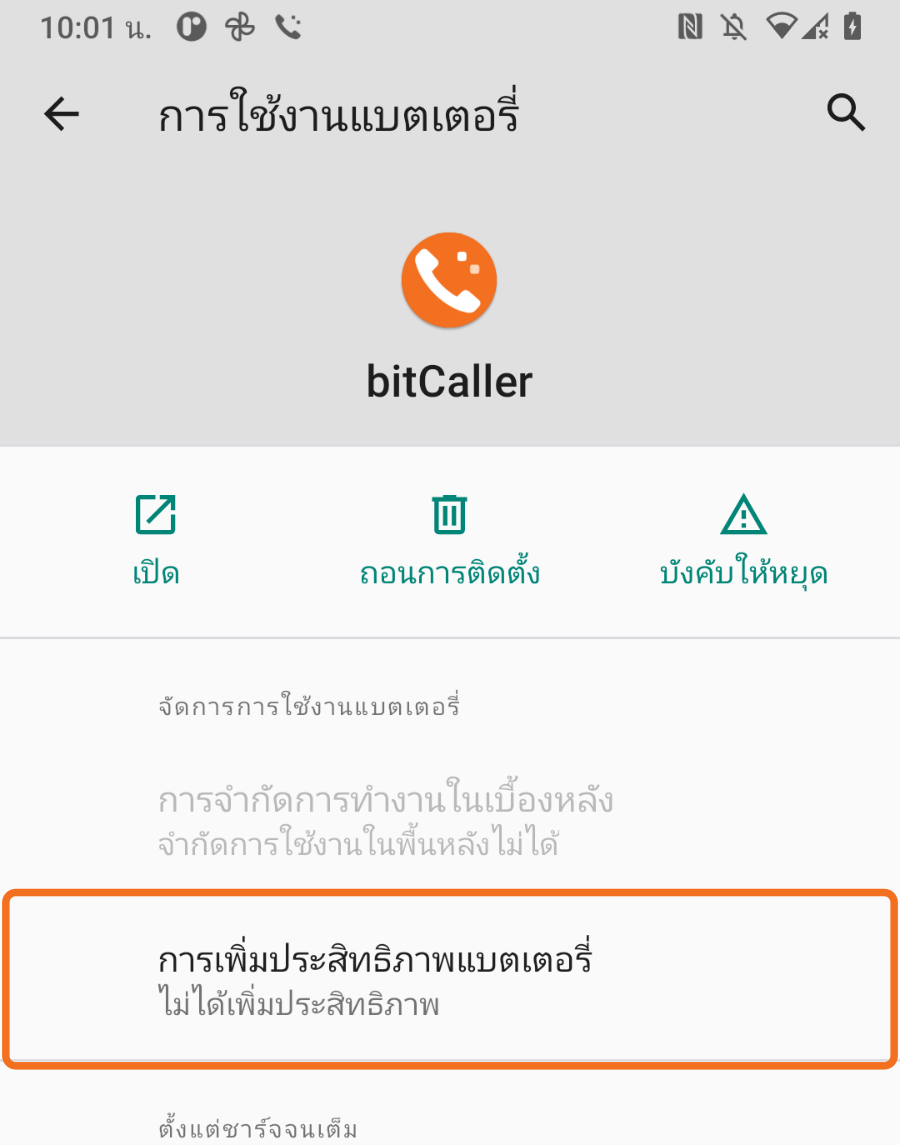
เลือกปิดการเพิ่มประสิทธิภาพแบตเตอรี่ใน bitCaller แล้วอนุญาตการทำงานเบื้องหลัง หากตั้งข้อยกเว้นไว้แล้ว ปุ่มจะเปิดข้อมูลแอป
- บน DOOGEE ที่ใช้ Android 13: ข้อมูลแอป → แบตเตอรี่ → ไม่จำกัด
- บน CAT ที่ใช้ Android 11: ข้อมูลแอป → ขั้นสูง → แบตเตอรี่ → การเพิ่มประสิทธิภาพแบตเตอรี่ ตรวจสอบว่าแสดงไม่เพิ่มประสิทธิภาพ หากต้องการเปลี่ยน ให้แสดงแอปทั้งหมด เลือก bitCaller แล้วเลือกไม่เพิ่มประสิทธิภาพ
ตรวจสอบตัวควบคุมแบตเตอรี่เพิ่มเติมจากผู้ผลิตโทรศัพท์ด้วย

รับสายขณะโทรศัพท์ล็อกอยู่
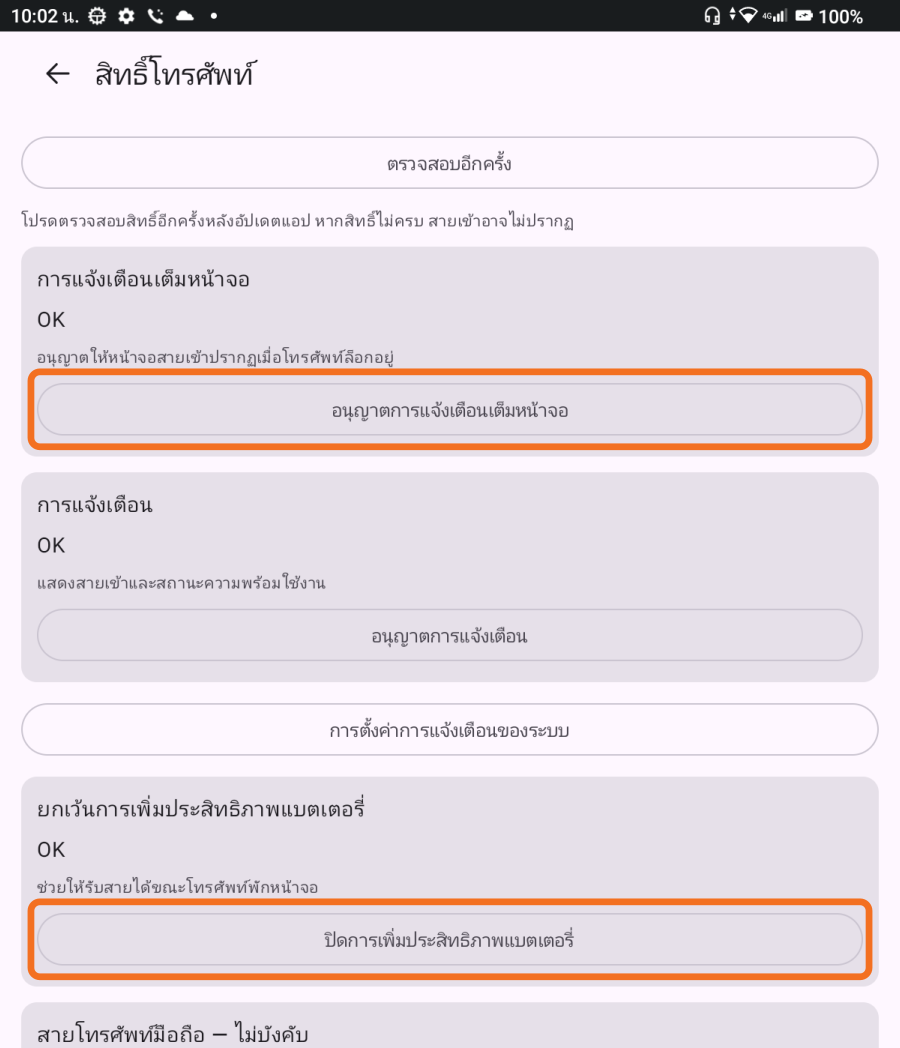
ในสิทธิ์โทรศัพท์ของ bitCaller เลือกอนุญาตการแจ้งเตือนเต็มหน้าจอ บน Android 14 ขึ้นไป เปิดการแจ้งเตือนเต็มหน้าจอให้ bitCaller บน Android 11 และ 13 ปุ่มนี้จะเปิดการตั้งค่าการแจ้งเตือนของแอป
ใน การตั้งค่า → การแจ้งเตือน → การแจ้งเตือนบนหน้าจอล็อก ของโทรศัพท์ ให้เลือกแสดงการแจ้งเตือน บน DOOGEE ตัวเลือกคือแสดงการสนทนา ค่าเริ่มต้น และแบบเงียบ คุณยังซ่อนเนื้อหาที่ละเอียดอ่อนและใช้ PIN ลายนิ้วมือ และการล็อกหน้าจอได้

เลือกสิทธิ์รายชื่อติดต่อและชุดหูฟัง
หากต้องการชื่อผู้โทร ให้อนุญาตรายชื่อติดต่อใน ข้อมูลแอป → สิทธิ์ หรือยอมรับคำขอเมื่อใช้รายชื่อติดต่อ การจับคู่ทำในเครื่อง คุณยังโทรเองหรือใช้ตัวเลือกรายชื่อติดต่อของระบบได้โดยไม่อ่านรายการทั้งหมด
สำหรับชุดหูฟัง Bluetooth ที่เชื่อมต่อ ให้สิทธิ์อุปกรณ์ใกล้เคียงเมื่อระบบถามบน Android 12 หรือ 13 การตั้งค่านี้อยู่ใน ข้อมูลแอป → สิทธิ์ รุ่นก่อนหน้าและ Android 14 ขึ้นไปไม่ต้องใช้สิทธิ์แยกนี้ใน bitCaller รุ่นนี้


รวมสายมือถือในการจัดการสายที่สอง
หากต้องการให้ bitCaller คำนึงถึงสายมือถือที่กำลังคุย ให้เลือกอนุญาตให้จัดการสายโทรศัพท์มือถือบนหน้าสิทธิ์ Android อาจรวมการเข้าถึงสถานะโทรศัพท์และการจัดการสายไว้ในคำขอเดียว
สิทธิ์สถานะโทรศัพท์ใช้ตรวจพบสายมือถือ สิทธิ์จัดการสายให้ bitCaller จบสายนั้นเมื่อคุณเลือกวางสายปัจจุบันแล้วรับสาย หน้าสิทธิ์แสดงสถานะทั้งสองแยกกัน คุณใช้สาย SIP ได้โดยไม่ให้สิทธิ์เสริมเหล่านี้ และไม่ต้องตั้ง bitCaller เป็นแอปโทรศัพท์เริ่มต้น


เก็บสิทธิ์ไว้แม้โทรไม่บ่อย
หากต้องการให้บัญชีพร้อมรับสายแม้ไม่ค่อยเปิดแอป ให้ปิดหยุดกิจกรรมแอปชั่วคราวหากไม่ได้ใช้ ใน ข้อมูลแอป → สิทธิ์ บางรุ่นเรียกว่านำสิทธิ์ออกหากไม่ได้ใช้แอป
การตั้งค่าเพิ่มเติมบน Xiaomi, MIUI และ HyperOS
ใช้ปุ่มในสิทธิ์โทรศัพท์ของ bitCaller เพื่อเปิดการตั้งค่าของผู้ผลิต ชื่อและตำแหน่งต่างกันตามเวอร์ชัน
- เปิด bitCaller ใน การตั้งค่า → แอป → สิทธิ์ → เริ่มอัตโนมัติในเบื้องหลัง หรือเริ่มอัตโนมัติ
- ใน แอป → จัดการแอป → bitCaller → ประหยัดแบตเตอรี่ เลือกไม่จำกัด
- ในสิทธิ์อื่น ๆ อนุญาตแสดงบนหน้าจอล็อกและหน้าต่างป๊อปอัปในเบื้องหลัง
- เปิดการแจ้งเตือนบนหน้าจอล็อกและการแจ้งเตือนลอย รวมทั้งหมวดการแจ้งเตือนการโทรทั้งสองหมวด
กลับสู่ bitCaller แล้วยืนยันว่าคุณตรวจสอบการตั้งค่า HyperOS แล้ว ขั้นตอนนี้บันทึกการตรวจสอบด้วยตนเอง แอปไม่สามารถอ่านการตั้งค่าทั้งหมดของผู้ผลิตได้เอง
จบด้วยการทดสอบสายเข้า
กลับไปที่สิทธิ์โทรศัพท์แล้วเลือกตรวจสอบอีกครั้ง ยืนยันการแจ้งเตือน เต็มหน้าจอ และข้อยกเว้นแบตเตอรี่ จากนั้นทดสอบสายเข้าขณะล็อกหน้าจอ
หลังเริ่ม Android ใหม่ ให้ปลดล็อกหนึ่งครั้งเพื่อให้ใช้ข้อมูลบัญชีที่บันทึกไว้ได้ เปิด bitCaller หากระบบหยุดแอปไว้ หลังอัปเดตแอปหรือระบบ ให้ตรวจสอบการตั้งค่าอีกหากมีข้อความเตือนหรือมีปัญหาสายเข้า
หากตรวจสอบไม่ผ่าน ให้ส่ง รายงานปัญหา พร้อมระบุอุปกรณ์และขั้นตอนที่เกี่ยวข้อง