 bit
bit
 Deutsch
 English
 Español
 Français
 Polski
 Português (Brasil)
 Português (Portugal)
 Tiếng Việt
 Українська
 ไทย
ไทย 简体中文
简体中文Primo avvio
Prepara il dispositivo
per le chiamate.
Collega l’account, controlla l’audio e verifica che le chiamate in arrivo ti raggiungano mentre usi un’altra app.
1. Aggiungi l’account
Apri l’app installata e leggi l’informativa sulla privacy. Usa i dati SIP o il codice di configurazione forniti dal tuo operatore.
Configura l’account →2. Controlla l’audio
Seleziona l’altoparlante o le cuffie che intendi usare. Su Android, consenti l’accesso al microfono. Effettua una chiamata e verifica che entrambi possiate sentirvi.
3. Prova una chiamata in arrivo
Verifica che l’account risulti Disponibile. Chiama il suo numero da un altro telefono. Su Android, ripeti la prova con lo schermo bloccato dopo aver controllato le impostazioni seguenti.
Sul tuo computer Linux
Usa le impostazioni audio del sistema per controllare il microfono e il dispositivo di uscita. Mantieni accessibile il portachiavi di sistema per le password salvate: bitCaller usa Secret Service, ad esempio GNOME Keyring o KWallet.
Su GNOME, l’icona nell’area di notifica usa AppIndicator. Puoi anche lavorare dalla finestra dell’app e ridurla a icona. Quando vuoi, aggiungi contatti locali o importa un file vCard/CSV.
Ti servono i comandi di installazione? Consulta Installazione su Linux.
Sul tuo telefono Android
Apri Impostazioni → Autorizzazioni del telefono in bitCaller. Controlla l’audio, gli avvisi delle chiamate in arrivo e l’attività in background, poi scegli le funzioni facoltative che vuoi usare.
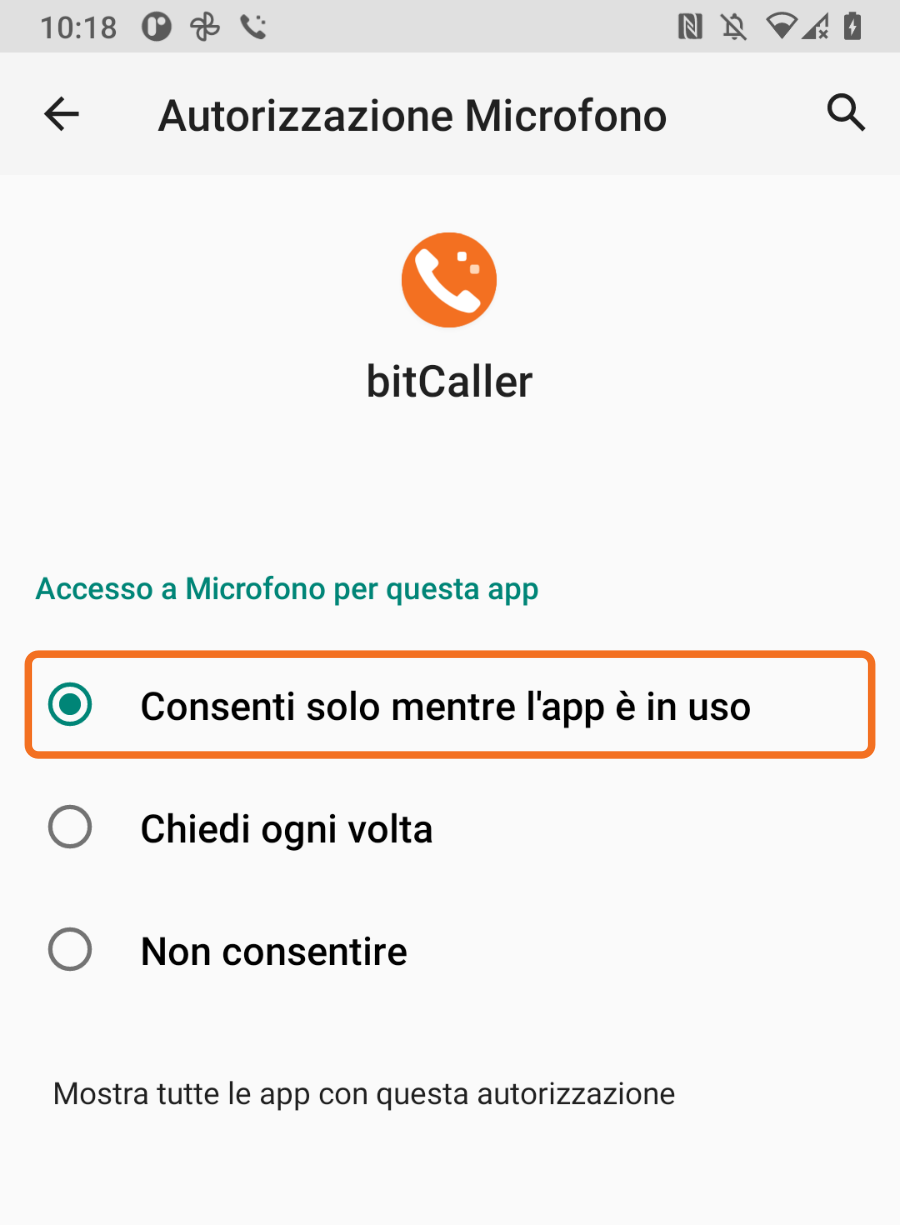
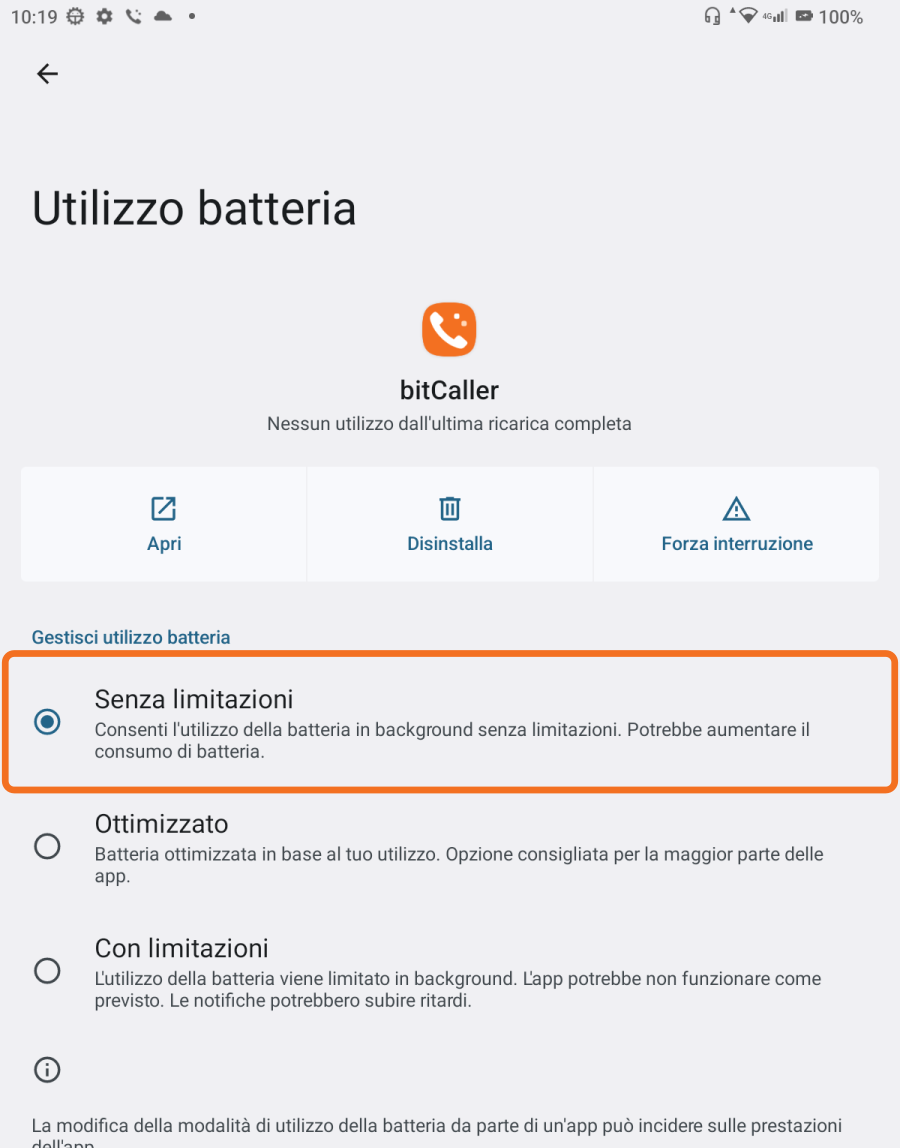
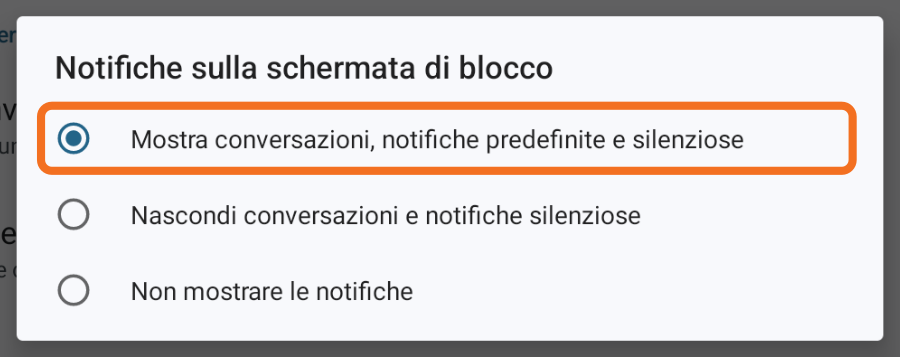
Gli esempi seguenti usano telefoni CAT e DOOGEE. Le schermate mostrano le etichette in italiano; il bordo arancione evidenzia il comando. Tocca un’immagine per ingrandirla. I nomi dei menu Android variano in base al telefono e alla versione.
Consenti al microfono di trasmettere la tua voce
Quando Android lo richiede, consenti l’uso del microfono mentre usi l’app. Puoi anche aprire Informazioni app → Autorizzazioni → Microfono → Consenti solo mentre l’app è in uso. Scegli l’accesso durante l’uso, senza limitarlo a una sola volta, per effettuare la prossima chiamata senza una nuova richiesta.
Mostra la chiamata in arrivo e i comandi per rispondere
Scegli Consenti notifiche in bitCaller e conferma la richiesta del sistema su Android 13 o versioni successive. Poi apri Impostazioni di sistema delle notifiche dalla schermata delle autorizzazioni dell’app.
- Attiva tutte le notifiche di bitCaller.
- Mantieni attive le categorie Chiamate in entrata e Schermata chiamata e banner.
- Apri ciascuna categoria. Scegli Predefinita per il suono o la vibrazione e attiva Mostra sullo schermo, se disponibile.
Scegli la suoneria in bitCaller. Restano valide la modalità silenziosa e la modalità Non disturbare del telefono.


Mantieni l’account disponibile in background
Seleziona Disattiva ottimizzazione batteria in bitCaller e consenti l’attività in background. Se l’eccezione è già impostata, il pulsante apre Informazioni app.
- Su DOOGEE con Android 13: Informazioni app → Batteria → Senza restrizioni.
- Su CAT con Android 11: Informazioni app → Avanzate → Batteria → Ottimizzazione batteria. Verifica che risulti Non ottimizzata. Per modificare l’impostazione, mostra tutte le app, scegli bitCaller e seleziona Non ottimizzare.
Controlla anche eventuali impostazioni aggiuntive della batteria previste dal produttore del telefono.

Rispondi quando il telefono è bloccato
In Autorizzazioni del telefono di bitCaller, scegli Consenti notifiche a schermo intero. Su Android 14 e versioni successive, attiva le notifiche a schermo intero per bitCaller. Su Android 11 e 13 questo pulsante apre le impostazioni delle notifiche dell’app.
Nelle Impostazioni del telefono → Notifiche → Notifiche nella schermata di blocco, scegli di mostrare le notifiche. Su DOOGEE, l’opzione è Mostra conversazioni, predefinite e silenziose. Puoi mantenere nascosti i contenuti sensibili e conservare PIN, impronta digitale e blocco schermo.

Scegli l’accesso ai contatti e alle cuffie
Per visualizzare i nomi dei chiamanti, consenti Contatti in Informazioni app → Autorizzazioni oppure accetta la richiesta quando usi i contatti. L’associazione avviene localmente. Puoi anche comporre il numero a mano o usare il selettore di contatti del sistema senza leggere l’intero elenco.
Per le cuffie Bluetooth collegate, consenti Dispositivi nelle vicinanze quando viene richiesto su Android 12 o 13. L’impostazione si trova in Informazioni app → Autorizzazioni. Le versioni precedenti e Android 14 o successivi non richiedono questa autorizzazione separata nella presente versione di bitCaller.


Considera le chiamate cellulari nella gestione della seconda chiamata
Se vuoi che bitCaller tenga conto di una chiamata cellulare in corso, seleziona Consenti la gestione delle chiamate cellulari nella schermata delle autorizzazioni. Android può riunire l’accesso allo stato del telefono e alla gestione delle chiamate in un’unica richiesta.
L’accesso allo stato del telefono rileva la chiamata cellulare. La gestione delle chiamate permette a bitCaller di terminarla quando scegli Termina chiamata in corso e rispondi. La schermata delle autorizzazioni mostra i due stati separatamente. Puoi usare le chiamate SIP senza queste autorizzazioni facoltative e senza impostare bitCaller come app telefono predefinita.


Conserva le autorizzazioni tra chiamate occasionali
Se l’account deve restare disponibile anche quando apri raramente l’app, disattiva Sospendi attività app se inutilizzata in Informazioni app → Autorizzazioni. In alcune versioni l’opzione si chiama Rimuovi le autorizzazioni se l’app non viene usata.

Impostazioni aggiuntive su Xiaomi, MIUI e HyperOS
Usa i pulsanti in Autorizzazioni del telefono di bitCaller per aprire le impostazioni del produttore. Nomi e posizioni variano in base alla versione.
- Attiva bitCaller in Impostazioni → App → Autorizzazioni → Avvio automatico in background o Avvio automatico.
- In App → Gestisci app → bitCaller → Risparmio batteria, scegli Nessuna restrizione.
- In Altre autorizzazioni, consenti Mostra nella schermata di blocco e le finestre a comparsa in background.
- Attiva le notifiche nella schermata di blocco e quelle a comparsa, oltre a entrambe le categorie di notifica delle chiamate.
Torna in bitCaller e conferma di aver controllato le impostazioni HyperOS. Questo registra il tuo controllo manuale; l’app non può leggere da sola tutte le impostazioni del produttore.
Concludi con una chiamata in arrivo
Torna in Autorizzazioni del telefono e seleziona Verifica di nuovo. Conferma notifiche, schermo intero ed eccezione per la batteria, quindi prova una chiamata in arrivo con lo schermo bloccato.
Dopo aver riavviato Android, sbloccalo una volta per rendere disponibili i dati salvati degli account; apri bitCaller se il sistema l’ha arrestato. Ricontrolla le impostazioni dopo un aggiornamento dell’app o del sistema se compare un promemoria o se le chiamate in arrivo richiedono attenzione.
Se un controllo non riesce, invia una segnalazione del problema descrivendo il dispositivo e il passaggio interessato.